
EIN PRAXISLEITFADEN FÜR SCHWEIZER KMU
Ein schrittweiser Wechsel für automatisiertes Reporting, verlässliche Kennzahlen und bewährte Arbeitsweisen.
| KURZ GESAGT Auch nach dem Wechsel zu BI kann Excel Teil Ihrer Arbeitsumgebung bleiben. Wiederkehrende Berechnungen und Aktualisierungen verlagern wir in einen zuverlässigen Ablauf. Excel bleibt dort im Einsatz, wo seine Flexibilität hilft. |
Von Excel zur BI wechseln und bewährte Abläufe erhalten
Wir raten KMU selten, Excel von heute auf morgen aufzugeben. Es eignet sich weiterhin für Exploration, Simulation und einmalige Fragen. Anfällig wird es, wenn eine Datei zugleich die Historie speichern, mehrere Systeme konsolidieren, Geschäftsregeln anwenden und verbindliche Zahlen bereitstellen soll. Der Wechsel zu BI gibt jeder Aufgabe einen geeigneten Platz.
Beginnen Sie mit einem Bericht, den Ihre Teams gut kennen. Wir schauen, wie er entsteht, was von Hand korrigiert wird und welche Entscheidungen er unterstützt. Das zeigt, welche Regeln das neue Modell übernehmen und welche bewährten Vorgehensweisen beim Wechsel erhalten bleiben sollen.
Eine BI-Lösung soll diese Schwachstellen beheben und den Teams weiterhin eigene Analysen ermöglichen. Datavizin geht vom tatsächlichen Prozess aus, strukturiert die benötigten Daten und baut ein Dashboard passend zum Bedarf.
Eine eigene Serviceseite erklärt, wie Sie Excel-Reporting mit Power BI automatisieren. Dieser Leitfaden zeigt, was Sie in welcher Reihenfolge umstellen und welche Kontrollen Sie brauchen.

Die Flexibilität von Excel bleibt erhalten, während Datenflüsse und Kennzahlen in der BI zentral zusammenlaufen.
Klären Sie, wofür Ihre Teams Excel benötigen
Wir betrachten die Aufgaben, die Excel erfüllen soll. Für persönliche Analysen eignet es sich gut. Ein kritischer Konsolidierungsprozess, den nur eine Person kennt und von dem das ganze Unternehmen abhängt, ist ein Risiko. BI ermöglicht es, diesen Ablauf gemeinsam zu nutzen, nachzuvollziehen und zu wiederholen.
Eine Arbeitsmappe eignet sich für eine persönliche Analyse, eine Simulation oder eine einfache Liste. Weniger geeignet ist sie, wenn sie gleichzeitig als gemeinsame Datenbasis, Integrationswerkzeug, Rechenlogik, Historie und Versandkanal dienen soll.
BI trennt diese Aufgaben. Die Quelldaten bleiben im ERP, im CRM, in Dateien oder bestehenden Datenbanken. Ein kontrollierter Datenfluss bereitet sie auf, ein gemeinsames Modell enthält die Definitionen und ein Dashboard stellt einheitliche Kennzahlen bereit.
1. Arbeitsmappen und Abhängigkeiten erfassen
Beginnen Sie mit den Dateien, die für wiederkehrende Entscheidungen tatsächlich verwendet werden. Notieren Sie pro Datei die zuständige Person, den Speicherort, den Aktualisierungsrhythmus, die Quellen, Makros, externe Verknüpfungen und den Nutzerkreis.
Konzentrieren Sie sich auf den Ablauf für einen wichtigen Bericht. Eine Datei kann als offizielle Quelle, als Transformationsschritt oder als Ergebnis dienen. Halten Sie ihre Rolle fest.
Erfassen Sie Quelldateien und Arbeitskopien. Identifizieren Sie kritische Formeln, Abfragen und Makros. Bestimmen Sie die fachliche Zuständigkeit für wichtige Daten. Messen Sie Aufbereitungszeit und manuelle Korrekturen.
2. Kennzahlen und führende Quellen festlegen
Dieser Schritt ist oft der schwierigste, weil Begriffe unterschiedlich verwendet werden. Meint «Verkäufe» Bestellungen, Lieferungen oder Rechnungen? Wir stimmen die Regeln vor dem Wechsel ab. Sonst wiederholt sich dieselbe Diskussion im neuen Werkzeug.
Lassen Sie vor dem Neuaufbau drei bis fünf Kennzahlen bestätigen. Legen Sie Formel, Detaillierungsgrad, Häufigkeit, Zielwert und die zu unterstützende Entscheidung fest. So übernehmen Sie bestehende Abweichungen aus Excel nicht in Power BI.
Bestimmen Sie für jedes kritische Feld eine führende Quelle, etwa das ERP für Bestellungen, das CRM für Kontakte und die Buchhaltung für freigegebene Buchungen. Ergänzende Dateien sind möglich, wenn ihre Rolle und Ausnahmen dokumentiert sind.
3. Quelle, Transformationen und Bericht trennen
Bewahren Sie eine Kopie der Rohdaten auf, bereinigen Sie die Daten in einer separaten Ebene und speisen Sie sie anschliessend ins Berichtsmodell ein. So können Sie eine Zahl zurückverfolgen, eine Regel testen und einen Fehler beheben, ohne das Endergebnis von Hand zu ändern.
Power Query kann für den ersten Bereich ausreichen. Ein Data Mart, eine SQL-Datenbank oder eine eigene Datenpipeline ist sinnvoll, wenn mehrere Systeme zusammengeführt, Daten historisiert oder unabhängig vom Arbeitsplatz einer Person aktualisiert werden sollen.
4. Ein wiederverwendbares Datenmodell aufbauen
Das Modell soll Geschäftsvorgänge abbilden, etwa Verkaufspositionen, Lagerbewegungen, Fertigungsaufträge oder Buchungen. Diese Fakten sind mit stabilen Dimensionen wie Kunden, Artikeln, Standorten und Kalender verknüpft.
Berechnen Sie Umsatz, Marge, Menge oder Durchlaufzeit einmal im Modell. So bleiben die Kennzahlen konsistent, Abfragen laufen effizienter und das Dashboard lässt sich leichter weiterentwickeln.
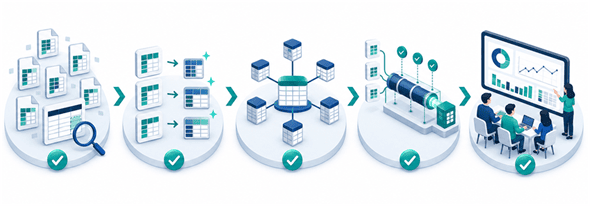
Zur Migration gehören Bestandsaufnahme, Datenqualität, Modellierung, Automatisierung und Einführung bei den Nutzenden.
5. Die passende Art der Freigabe wählen
Power BI Desktop ermöglicht die lokale Erstellung von Berichten. Sobald mehrere Personen eine gemeinsame Version ansehen, Aktualisierungen erhalten oder ausserhalb des Arbeitsplatzes des Autors zugreifen sollen, benötigen Sie einen Veröffentlichungsdienst, Berechtigungen und eine Lösung für die Aktualisierung.
Das Self-Service-BI-Angebot von Datavizin bietet eine betreute Microsoft-Umgebung mit Hosting in der Schweiz. Die Wahl zwischen Cloud, lokalem Server und betreuter Umgebung hängt vom Nutzerkreis, den Sicherheitsvorgaben, den Quellen und der gewünschten Eigenständigkeit ab.
6. Altes und neues Reporting parallel betreiben
Legen Sie für den Vergleich ein Ziel und einen Endtermin fest. Wir wählen repräsentative Zeiträume mit einem Sonderfall und dokumentieren jede Abweichung. Sobald die Regeln verständlich sind und die Nutzenden den Zahlen vertrauen, stellen wir um. Zwei dauerhaft gültige Versionen würden das ursprüngliche Problem erneut schaffen.
Erstellen Sie beide Versionen für kurze Zeit parallel und vergleichen Sie die Ergebnisse. Klären Sie bei jeder Abweichung, ob sie an Umfang, Aktualisierungszeitpunkt, Berechnungsregel, manueller Korrektur oder Datenqualität liegt.
Nutzen Sie diese Zeit, um Vertrauen aufzubauen, Definitionen zu prüfen und den Umstellungstermin festzulegen. Archivieren Sie die alten Dateien anschliessend schreibgeschützt, damit keine neuen konkurrierenden Versionen entstehen.
7. Nutzende anhand ihrer Entscheidungen schulen
Schulen Sie anhand realer Szenarien. Lassen Sie die Teilnehmenden einen Margenrückgang finden, nach Standort filtern, eine Warnung verstehen oder bis zum Auftrag zurückverfolgen. Eine Übersicht aller Funktionen ersetzt diese Übungen nicht.
Vereinbaren Sie einen festen Ablauf. Wer schaut wann ins Dashboard, um welche Entscheidung zu treffen? Wie werden Änderungswünsche priorisiert? So wird der Bericht im Alltag zu einem Führungsinstrument.
Checkliste vor der Ablösung eines Excel-Berichts
Kennzahlen haben bestätigte Definitionen und fachlich Verantwortliche. Die Zahlen wurden über mehrere repräsentative Zeiträume verglichen. Aktualisierung, Kontrollen und Fehlermeldungen sind dokumentiert. Die Zugriffsrechte entsprechen den Rollen. Pilotnutzende können die wichtigsten Abweichungen erklären. Das Verfahren für Support und Änderungen ist bekannt.
Wie wir den Erfolg der Migration mit Ihnen messen
Erfassen Sie eingesparte Aufbereitungszeit, die Zahl manueller Korrekturen, die Nutzungshäufigkeit, die Zeit bis zur verlässlichen Zahl und schneller getroffene Entscheidungen. Diese Kennzahlen sagen mehr aus als die Zahl der abgelegten Arbeitsmappen.
Nach einer guten Migration arbeiten die Teams selbstständiger. Sie verstehen die Kennzahlen, können Transformationen nachvollziehen und für den nächsten Anwendungsfall auf derselben Grundlage aufbauen.
| NÄCHSTER SCHRITT Das Data Starter Pack hilft, ein erstes Dashboard anhand Ihrer vorhandenen Dateien und Systeme zu planen. Ist der Bedarf bereits geklärt, fragen Sie nach einem Power BI-Audit in der Westschweiz. |